Domain hackclub.de kaufen?
Wir ziehen mit dem Projekt
hackclub.de um.
Sind Sie am Kauf der Domain
hackclub.de interessiert?
domain@kv-gmbh.de · 0541-91531010
Domain hackclub.de kaufen?
Wie an Taskleiste anheften?
Möchtest du wissen, wie man Programme oder Apps an die Taskleiste anheften kann? In der Regel kannst du dies tun, indem du mit der rechten Maustaste auf das Programm klickst und dann die Option "An Taskleiste anheften" auswählst. Alternativ kannst du auch das Programm öffnen und dann das Symbol in der Taskleiste mit der rechten Maustaste anklicken und "An Taskleiste anheften" auswählen. Wenn du weitere Hilfe benötigst, lass es mich wissen! **
Wo ist meine Taskleiste?
Hast du möglicherweise versehentlich die Taskleiste ausgeblendet? Das passiert manchmal, wenn man mit der Maus über den unteren Bildschirmrand fährt. Du kannst versuchen, die Taskleiste wieder einzublenden, indem du mit der rechten Maustaste auf den leeren Bereich neben dem Startknopf klickst und dann "Taskleiste fixieren" auswählst. Wenn das nicht funktioniert, könnte es sein, dass die Taskleiste verschoben wurde. Versuche, mit der Maus an den Rändern der Taskleiste zu klicken und sie an den unteren Bildschirmrand zu ziehen. Wenn das alles nicht hilft, könnte es sein, dass ein technisches Problem vorliegt und du möglicherweise Unterstützung von einem IT-Experten benötigst. **

Ähnliche Suchbegriffe für Taskleiste
Top-Angebote
Produkte zum Begriff Taskleiste:
-
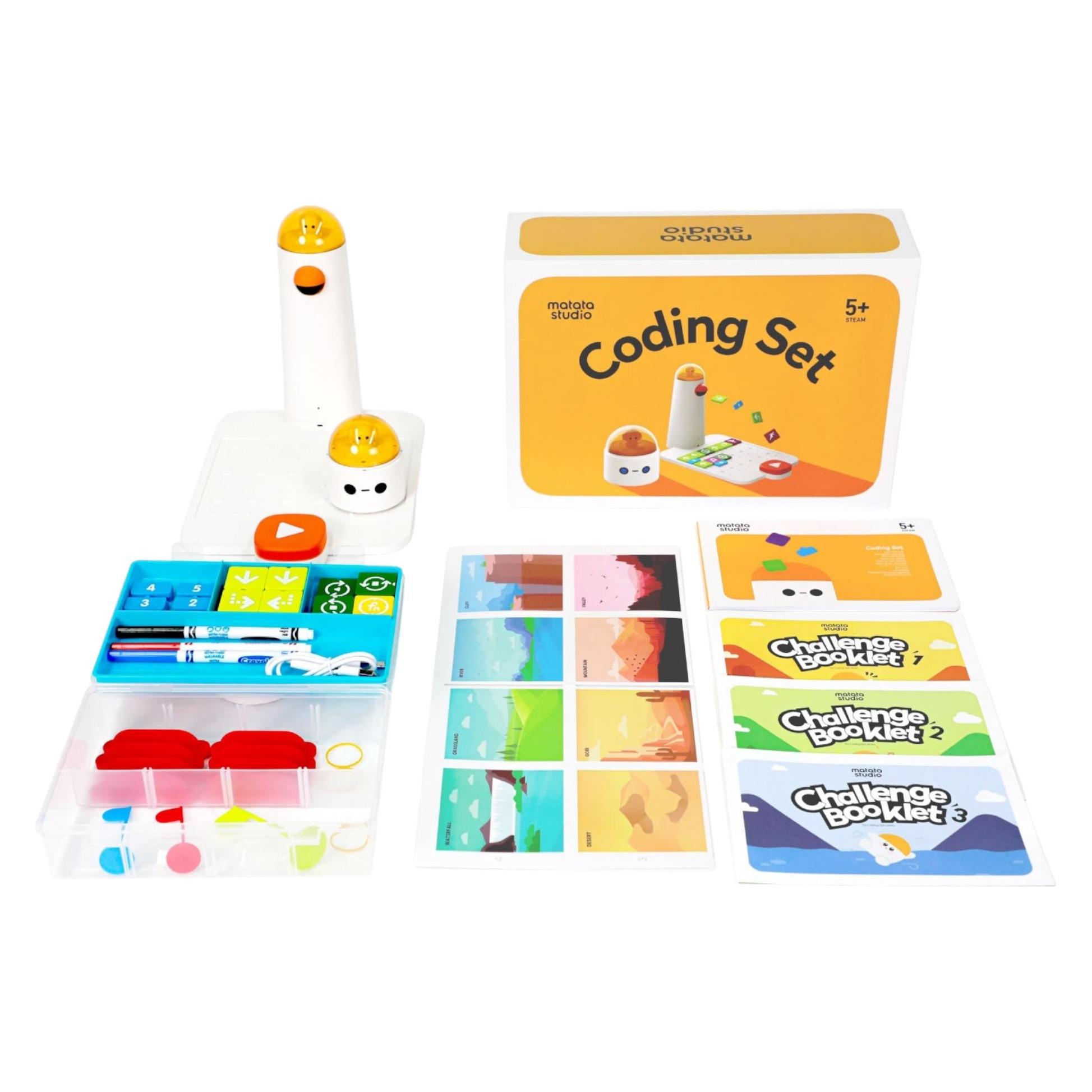
MatataLab MINT Coding Set Education ab 4 Jahren (Englisch, 4 - 9 Jahre)Das MatataStudio MINT Coding Set Education ist ein innovatives, bildschirmfreies Lernspiel, das speziell für Kinder im Alter von vier bis neun Jahren entwickelt wurde. Es vermittelt spielerisch die Grundlagen des Programmierens und fördert dabei kritisches Denken sowie Problemlösungsfähigkeiten. Das Set umfasst einen MatataBot-Roboter, einen Command Tower mit einer Bilderkennungskamera, ein Kontrollbrett und 37 Codierblöcke mit intuitiven Symbolen. Kinder können die farbigen Codierblöcke auf dem Kontrollbrett anordnen, woraufhin der Command Tower die Befehle erfasst und via Bluetooth an den Roboter überträgt. Dieses haptische Konzept ermöglicht es den Kindern, grundlegende Programmierkonzepte wie Sequenzen, Schleifen und Debugging zu erlernen, ohne dass sie lesen müssen. Das Set bietet zudem eine doppelseitige Spielmatte mit Spielkarten, Hindernissen und Flaggen für abwechslungsreiche Herausforderungen und ist erweiterbar mit optionalen Add-ons für Musik, Kunst, Animation und Sensoren. Ausgezeichnet mit dem Red Dot Design Award, ist dieses Lernspiel eine wertvolle Ergänzung für die frühkindliche Bildung. Bildschirmfreies Programmieren für Kinder ab 4 Jahren. Intuitive Codierblöcke fördern kreatives Lernen. Integrierte Akkus für bis zu 5 Stunden Spielzeit. Erweiterbar mit Add-ons für zusätzliche Lerninhalte.169,00 €*Versand: 0,00 €Sichere Weiterleitung zum Anbieter
-
Kofler, Michael: AI-Assisted CodingAI-Assisted Coding , The Practical Guide for Software Development , Querlenker > Sportfederung , Erscheinungsjahr: 20250806, Autoren: Kofler, Michael~Öggl, Bernd~Springer, Sebastian, Seitenzahl/Blattzahl: 380, Themenüberschrift: COMPUTERS / General, Keyword: AI assistants; artificial intelligence (AI); pair programmers, Fachschema: EDV / Theorie / Allgemeines~Informatik~Programmiersprachen, Fachkategorie: Informationstechnik (IT), allgemeine Themen~Informatik, Warengruppe: HC/Programmiersprachen, UNSPSC: 49019900, Warenverzeichnis für die Außenhandelsstatistik: 49019900, Länge: 254, Breite: 178, Höhe: 21, Gewicht: 700, Produktform: Klappenbroschur, Genre: Importe,49,95 €*Versand: 0,00 €Sichere Weiterleitung zum Anbieter
-
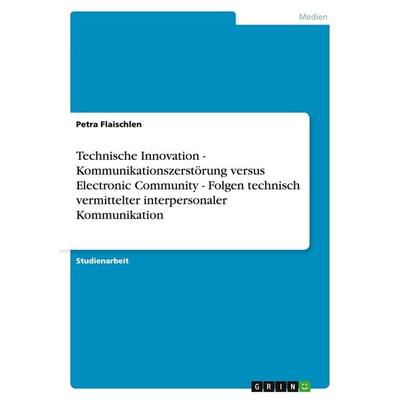
Technische Innovation - Kommunikationszerstörung versus Electronic Community - Folgen technisch vermittelter interpersonaler Kommunikation,Technische Innovation - Kommunikationszerstörung Versus Electronic Community - Folgen Technisch Vermittelter Interpersonaler Kommunikation, Taschenbuch Von Petra Flaischlen, Grin, 978-3-638-74730-1, Seitenanzahl: 2417,95 €*Versand: 0,00 €Sichere Weiterleitung zum Anbieter



-
Wo ist meine Taskleiste?
Die Taskleiste befindet sich normalerweise am unteren Rand des Bildschirms. Wenn sie nicht sichtbar ist, könnte sie ausgeblendet oder minimiert sein. Um sie wieder anzuzeigen, kannst du mit der rechten Maustaste auf die Taskleiste klicken und "Taskleiste fixieren" auswählen. **
-
Wo ist meine Taskleiste?
Die Taskleiste befindet sich normalerweise am unteren Rand des Bildschirms. Wenn sie nicht sichtbar ist, könnte sie ausgeblendet oder minimiert worden sein. Versuche, mit der Maus an den unteren Bildschirmrand zu fahren, um zu sehen, ob sie automatisch eingeblendet wird. Wenn nicht, kannst du mit der rechten Maustaste auf die Taskleiste klicken und "Taskleiste fixieren" auswählen, um sicherzustellen, dass sie immer sichtbar ist. **
-
Ist die Taskleiste eingefroren?
Es könnte verschiedene Gründe geben, warum die Taskleiste eingefroren ist. Es könnte ein Softwareproblem sein, das durch einen Neustart des Computers behoben werden kann. Es könnte auch sein, dass ein bestimmtes Programm die Taskleiste blockiert und beendet werden muss, um das Problem zu lösen. Wenn das Problem weiterhin besteht, könnte es ratsam sein, professionelle Hilfe in Anspruch zu nehmen. **
-
Warum verschwindet die Taskleiste immer?
Die Taskleiste kann aus verschiedenen Gründen verschwinden. Einer der häufigsten Gründe ist ein Fehler im Betriebssystem oder in der Taskleisten-Einstellungen. Es kann auch passieren, dass ein bestimmtes Programm die Taskleiste überlagert oder sie versehentlich ausgeblendet wurde. Manchmal kann auch ein Virus oder Malware die Taskleiste verstecken. Es ist wichtig, die Ursache des Problems zu identifizieren, um die Taskleiste wieder sichtbar zu machen und sicherzustellen, dass der Computer sicher ist. **

Warum ist die Taskleiste schwarz?
Die Taskleiste kann in verschiedenen Farben angezeigt werden, abhängig von den Einstellungen des Betriebssystems oder des Benutzers. Die Farbe Schwarz wird oft gewählt, da sie als neutral und unauffällig empfunden wird und gut zu verschiedenen Hintergrundbildern und Farbschemata passt. Außerdem kann eine schwarze Taskleiste den Kontrast erhöhen und die Lesbarkeit von Symbolen und Text verbessern. **
Wie aktiviere ich die Taskleiste?
Um die Taskleiste zu aktivieren, klicken Sie mit der rechten Maustaste auf einen leeren Bereich der Taskleiste. Wählen Sie dann die Option "Eigenschaften" aus dem Dropdown-Menü. In den Eigenschaften der Taskleiste können Sie verschiedene Einstellungen vornehmen, wie z.B. das Anzeigen oder Ausblenden der Taskleiste, das Festlegen der Position oder das Hinzufügen von Symbolen. Stellen Sie sicher, dass die Option "Taskleiste automatisch ausblenden" deaktiviert ist, um die Taskleiste dauerhaft sichtbar zu machen. Klicken Sie abschließend auf "Übernehmen" und dann auf "OK", um die Änderungen zu speichern und die Taskleiste zu aktivieren. **
Top-Angebote
Produkte zum Begriff Taskleiste:
-
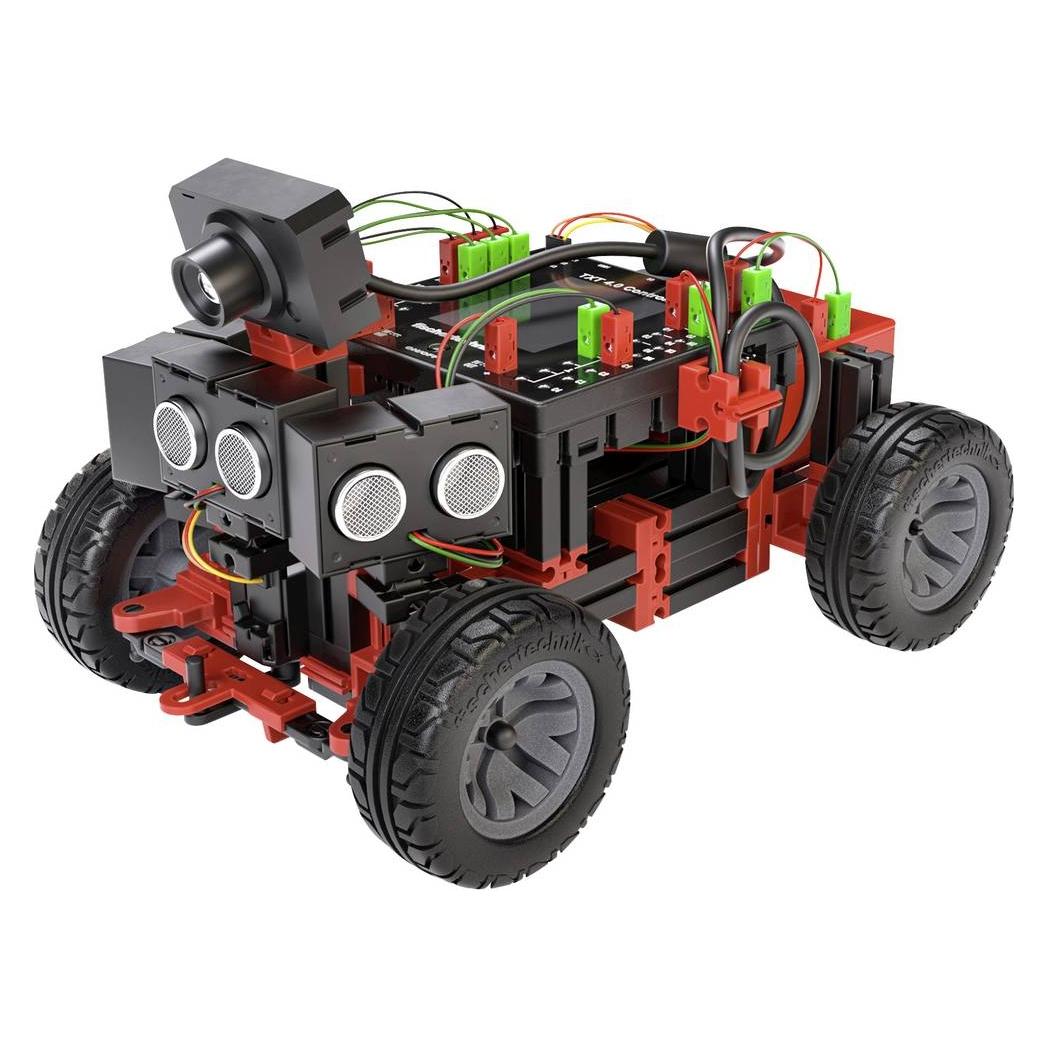
Fischertechnik education STEM Coding Competition Basisset, Robotik Kit, MehrfarbigDas fischertechnik education 571099 STEM Coding Competition Basisset ist ein innovatives Robotik-Kit, das speziell für fortgeschrittene Lernende entwickelt wurde. Es bietet eine umfassende Plattform für das Erlernen von Programmierung und Robotik im Rahmen von Wettbewerben. Mit hochwertigen Bausteinen, Motoren und Sensoren ermöglicht das Set den Bau anspruchsvoller, programmierbarer Modelle, die in verschiedenen Wettbewerbsumgebungen eingesetzt werden können. Die Komponenten sind mit gängigen Programmierumgebungen kompatibel und unterstützen mehrere Programmiersprachen, was den Lernenden hilft, ihre Coding-Fähigkeiten durch praktische Anwendungen zu entwickeln. Die robusten Bauteile sind für wiederholte Auf- und Abbauzyklen konzipiert und gewährleisten eine hohe Haltbarkeit. Umfassende Anleitungsmaterialien führen die Nutzer durch den Bau von wettbewerbsfähigen Modellen und vermitteln grundlegende Prinzipien der Mechanik, Elektronik und Programmierung. - Umfassendes Set für fortgeschrittenes STEM-Lernen - Robuste Komponenten für wiederholte Nutzung - Unterstützt mehrere Programmiersprachen - Detaillierte Anleitungsmaterialien für den Modellbau.859,00 €*Versand: 0,00 €Sichere Weiterleitung zum Anbieter
-
MatataLab MINT Coding Set Education ab 4 Jahren (Englisch, 4 - 9 Jahre)Das MatataStudio MINT Coding Set Education ist ein innovatives, bildschirmfreies Lernspiel, das speziell für Kinder im Alter von vier bis neun Jahren entwickelt wurde. Es vermittelt spielerisch die Grundlagen des Programmierens und fördert dabei kritisches Denken sowie Problemlösungsfähigkeiten. Das Set umfasst einen MatataBot-Roboter, einen Command Tower mit einer Bilderkennungskamera, ein Kontrollbrett und 37 Codierblöcke mit intuitiven Symbolen. Kinder können die farbigen Codierblöcke auf dem Kontrollbrett anordnen, woraufhin der Command Tower die Befehle erfasst und via Bluetooth an den Roboter überträgt. Dieses haptische Konzept ermöglicht es den Kindern, grundlegende Programmierkonzepte wie Sequenzen, Schleifen und Debugging zu erlernen, ohne dass sie lesen müssen. Das Set bietet zudem eine doppelseitige Spielmatte mit Spielkarten, Hindernissen und Flaggen für abwechslungsreiche Herausforderungen und ist erweiterbar mit optionalen Add-ons für Musik, Kunst, Animation und Sensoren. Ausgezeichnet mit dem Red Dot Design Award, ist dieses Lernspiel eine wertvolle Ergänzung für die frühkindliche Bildung. Bildschirmfreies Programmieren für Kinder ab 4 Jahren. Intuitive Codierblöcke fördern kreatives Lernen. Integrierte Akkus für bis zu 5 Stunden Spielzeit. Erweiterbar mit Add-ons für zusätzliche Lerninhalte.169,00 €*Versand: 0,00 €Sichere Weiterleitung zum Anbieter
-
Kofler, Michael: AI-Assisted CodingAI-Assisted Coding , The Practical Guide for Software Development , Querlenker > Sportfederung , Erscheinungsjahr: 20250806, Autoren: Kofler, Michael~Öggl, Bernd~Springer, Sebastian, Seitenzahl/Blattzahl: 380, Themenüberschrift: COMPUTERS / General, Keyword: AI assistants; artificial intelligence (AI); pair programmers, Fachschema: EDV / Theorie / Allgemeines~Informatik~Programmiersprachen, Fachkategorie: Informationstechnik (IT), allgemeine Themen~Informatik, Warengruppe: HC/Programmiersprachen, UNSPSC: 49019900, Warenverzeichnis für die Außenhandelsstatistik: 49019900, Länge: 254, Breite: 178, Höhe: 21, Gewicht: 700, Produktform: Klappenbroschur, Genre: Importe,49,95 €*Versand: 0,00 €Sichere Weiterleitung zum Anbieter
-
Wie an Taskleiste anheften?
Möchtest du wissen, wie man Programme oder Apps an die Taskleiste anheften kann? In der Regel kannst du dies tun, indem du mit der rechten Maustaste auf das Programm klickst und dann die Option "An Taskleiste anheften" auswählst. Alternativ kannst du auch das Programm öffnen und dann das Symbol in der Taskleiste mit der rechten Maustaste anklicken und "An Taskleiste anheften" auswählen. Wenn du weitere Hilfe benötigst, lass es mich wissen! **
-
Wo ist meine Taskleiste?
Hast du möglicherweise versehentlich die Taskleiste ausgeblendet? Das passiert manchmal, wenn man mit der Maus über den unteren Bildschirmrand fährt. Du kannst versuchen, die Taskleiste wieder einzublenden, indem du mit der rechten Maustaste auf den leeren Bereich neben dem Startknopf klickst und dann "Taskleiste fixieren" auswählst. Wenn das nicht funktioniert, könnte es sein, dass die Taskleiste verschoben wurde. Versuche, mit der Maus an den Rändern der Taskleiste zu klicken und sie an den unteren Bildschirmrand zu ziehen. Wenn das alles nicht hilft, könnte es sein, dass ein technisches Problem vorliegt und du möglicherweise Unterstützung von einem IT-Experten benötigst. **
-
Wo ist meine Taskleiste?
Die Taskleiste befindet sich normalerweise am unteren Rand des Bildschirms. Wenn sie nicht sichtbar ist, könnte sie ausgeblendet oder minimiert sein. Um sie wieder anzuzeigen, kannst du mit der rechten Maustaste auf die Taskleiste klicken und "Taskleiste fixieren" auswählen. **
-
Wo ist meine Taskleiste?
Die Taskleiste befindet sich normalerweise am unteren Rand des Bildschirms. Wenn sie nicht sichtbar ist, könnte sie ausgeblendet oder minimiert worden sein. Versuche, mit der Maus an den unteren Bildschirmrand zu fahren, um zu sehen, ob sie automatisch eingeblendet wird. Wenn nicht, kannst du mit der rechten Maustaste auf die Taskleiste klicken und "Taskleiste fixieren" auswählen, um sicherzustellen, dass sie immer sichtbar ist. **
Ähnliche Suchbegriffe für Taskleiste
-
Technische Innovation - Kommunikationszerstörung versus Electronic Community - Folgen technisch vermittelter interpersonaler Kommunikation,Technische Innovation - Kommunikationszerstörung Versus Electronic Community - Folgen Technisch Vermittelter Interpersonaler Kommunikation, Taschenbuch Von Petra Flaischlen, Grin, 978-3-638-74730-1, Seitenanzahl: 2417,95 €*Versand: 0,00 €Sichere Weiterleitung zum Anbieter
-
Community Based Innovation: Einsatz von Innovation Communities, Taschenbuch von Alexander Schroll, Diplomica Verlag GmbH, 978-3-8428-7914-0Community Based Innovation: Einsatz Von Innovation Communities, Taschenbuch Von Alexander Schroll, Diplomica Verlag Gmbh, 978-3-8428-7914-0, Seitenanzahl: 10444,99 €*Versand: 0,00 €Sichere Weiterleitung zum Anbieter
-
Ist die Taskleiste eingefroren?
Es könnte verschiedene Gründe geben, warum die Taskleiste eingefroren ist. Es könnte ein Softwareproblem sein, das durch einen Neustart des Computers behoben werden kann. Es könnte auch sein, dass ein bestimmtes Programm die Taskleiste blockiert und beendet werden muss, um das Problem zu lösen. Wenn das Problem weiterhin besteht, könnte es ratsam sein, professionelle Hilfe in Anspruch zu nehmen. **
-
Warum verschwindet die Taskleiste immer?
Die Taskleiste kann aus verschiedenen Gründen verschwinden. Einer der häufigsten Gründe ist ein Fehler im Betriebssystem oder in der Taskleisten-Einstellungen. Es kann auch passieren, dass ein bestimmtes Programm die Taskleiste überlagert oder sie versehentlich ausgeblendet wurde. Manchmal kann auch ein Virus oder Malware die Taskleiste verstecken. Es ist wichtig, die Ursache des Problems zu identifizieren, um die Taskleiste wieder sichtbar zu machen und sicherzustellen, dass der Computer sicher ist. **
-
Warum ist die Taskleiste schwarz?
Die Taskleiste kann in verschiedenen Farben angezeigt werden, abhängig von den Einstellungen des Betriebssystems oder des Benutzers. Die Farbe Schwarz wird oft gewählt, da sie als neutral und unauffällig empfunden wird und gut zu verschiedenen Hintergrundbildern und Farbschemata passt. Außerdem kann eine schwarze Taskleiste den Kontrast erhöhen und die Lesbarkeit von Symbolen und Text verbessern. **
-
Wie aktiviere ich die Taskleiste?
Um die Taskleiste zu aktivieren, klicken Sie mit der rechten Maustaste auf einen leeren Bereich der Taskleiste. Wählen Sie dann die Option "Eigenschaften" aus dem Dropdown-Menü. In den Eigenschaften der Taskleiste können Sie verschiedene Einstellungen vornehmen, wie z.B. das Anzeigen oder Ausblenden der Taskleiste, das Festlegen der Position oder das Hinzufügen von Symbolen. Stellen Sie sicher, dass die Option "Taskleiste automatisch ausblenden" deaktiviert ist, um die Taskleiste dauerhaft sichtbar zu machen. Klicken Sie abschließend auf "Übernehmen" und dann auf "OK", um die Änderungen zu speichern und die Taskleiste zu aktivieren. **
* Alle Preise verstehen sich inklusive der gesetzlichen Mehrwertsteuer und ggf. zuzüglich Versandkosten. Die Angebotsinformationen basieren auf den Angaben des jeweiligen Shops und werden über automatisierte Prozesse aktualisiert. Eine Aktualisierung in Echtzeit findet nicht statt, so dass es im Einzelfall zu Abweichungen kommen kann. ** Hinweis: Teile dieses Inhalts wurden von KI erstellt.